



Depuis 2012 la plateforme marketing de Google a mis à disposition de ses utilisateurs un outil de gestion des balises. Pensé pour faciliter le suivi des données de votre site, Google Tag Manager est une plateforme accessible, ergonomique et personnalisable afin d’analyser précisément les actions effectuées sur votre site et ajuster votre marketing en conséquence.
Pour mieux comprendre à quoi sert Google Tag Manager, ou GTM, La Fusée vous emmène à la découverte de cet outil indispensable pour votre marketing digital!
Google Tag Manager, c’est quoi?
Tout d’abord, commençons par les bases : qu’est-ce qu’une balise?
Une balise est un extrait de code qui se retrouve sur vos pages de site pour tracer des informations et les envoyer à un tiers. Appelées “tag” en anglais, elles permettent de configurer et suivre des données précises sur votre site internet pour mieux adapter votre marketing digital par la suite.
Maintenant, revenons à nos moutons, qu’est-ce que c’est, Google Tag Manager?
Une fois que vous savez comment utiliser Google Analytics, vous avez accès à une panoplie de données sur les données en temps réel et sur les utilisateurs de votre site (provenance, leurs intérêts, temps passé sur le site, etc.) La compréhension de ces premières métriques vous permet donc de mieux saisir votre audience.
Vous désirez désormais pousser vos connaissances et savoir ce qui se passe sur votre site. L’aide d’un développeur web devient alors nécessaire pour configurer des suivis poussés sur GA. Et c’est là que Google Tag Manager intervient! Il a été conçu pour permettre aux équipes marketing de créer leurs balises de manière autonome, sans toucher au code source du site. Vous pouvez désormais suivre l’entièreté de vos tag, ainsi que les créer, depuis un seul et même outil!
En bref, à quoi sert Google Tag Manager? À faciliter votre vie! En regroupant toutes vos balises dans un seul et même endroit, il vous permet de gérer des informations telles que :
- Taux de clic sur un bouton d’appel à l’action ;
- Taux d’inscription à votre infolettre ;
- Téléchargement d’un document (PDF, livre blanc, brochure, etc.) ;
- Taux de clic sur un produit déterminé ;
- Lecture d’une vidéo et durée de visionnage ;
- Abandon de panier ;
- Etc.
Les avantages de GTM pour votre marketing numérique
Maintenant que vous savez à quoi sert Google Tag Manager, vous vous demandez peut-être pourquoi l’utiliser? Voici certains des atouts qui en font un outil idéal et même essentiel pour élaborer vos stratégies de marketing digital :
- Infinité de possibilités de tags personnalisés pour suivre les données de votre site ;
- Autonomie de gestion des balises, sans devoir passer par un développeur ;
- Gain de temps important pour implanter de nouvelles balises ;
- Possibilité d’ajouter, supprimer ou modifier vos balises en tout temps ;
- Gestion de l’entièreté des balises depuis une seule et même plateforme ;
- GTM est compatible avec d’autres outils que Google ;
- Réduction des erreurs techniques lors de l’implantation des balises (débogage et aperçu avant implantation) ;
- L’outil est gratuit, accessible et ergonomique!
Comment installer Google Tag Manager
Maintenant que vous savez à quoi sert Google Tag Manager, vous vous demandez probablement quelle est la marche à suivre pour l’utiliser. Voici un petit guide d’installation pour vous préparer à faire vos premiers pas dans l’univers des balises Google.
1. Créer un compte
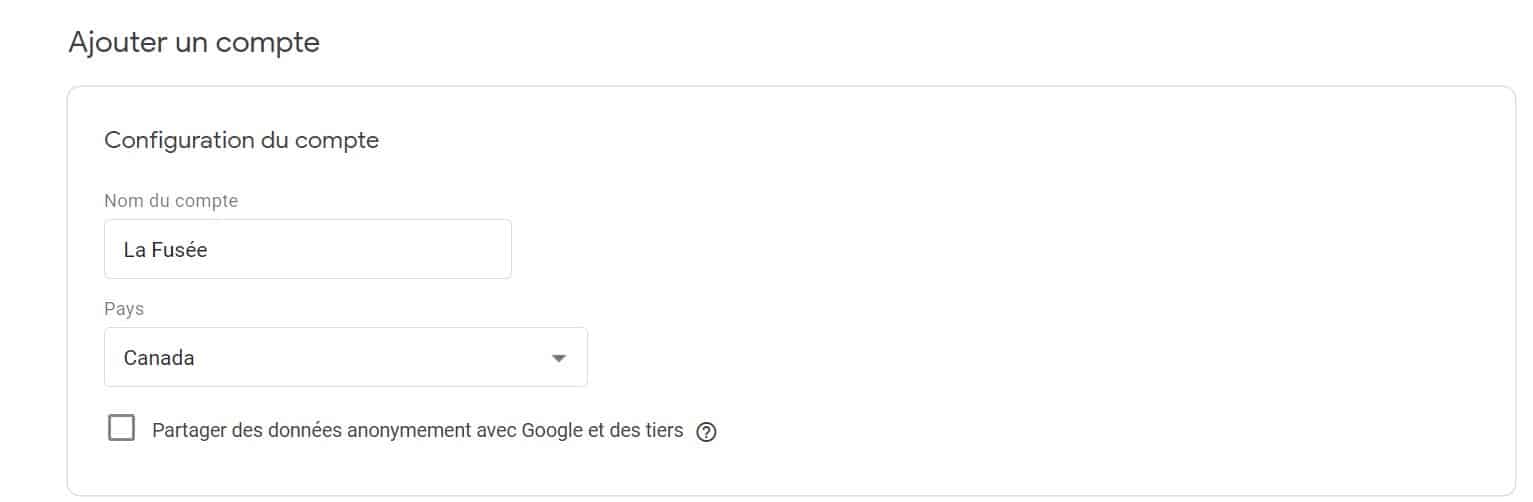
Pour commencer, rendez-vous sur la plateforme de marketing de Google pour ajouter Tag manager à votre suite. Si vous n’avez pas encore de compte Google, commencez par en créer un.
Une fois cette étape effectuée, vous allez pouvoir ajouter un compte Google Tag Manager. Vous devez ensuite le nommer, puis ajouter un site associé à ce compte. La deuxième étape consiste à configurer le conteneur. Vous devez alors lui donner une description, et mentionner à quel type de contenu il sera associé : web, AMP, Android ou iOS.
Tout comme Google Analytics, chaque compte Google Tag Manager peut avoir plusieurs conteneurs (ou propriété pour GA). Lorsque vous créez un nouveau conteneur pour le même compte, vous obtiendrez un nouvel extrait de code à insérer sur votre site ou application mobile.
Il vous suffira ensuite d’accepter les conditions d’utilisation pour continuer votre installation. Sachez que Google recommande l’utilisation d’un seul compte par entreprise et un conteneur par site. Accumuler différents comptes et conteneurs peut affecter le suivi et les résultats dans le temps.
2. Ajouter le code de suivi sur votre site
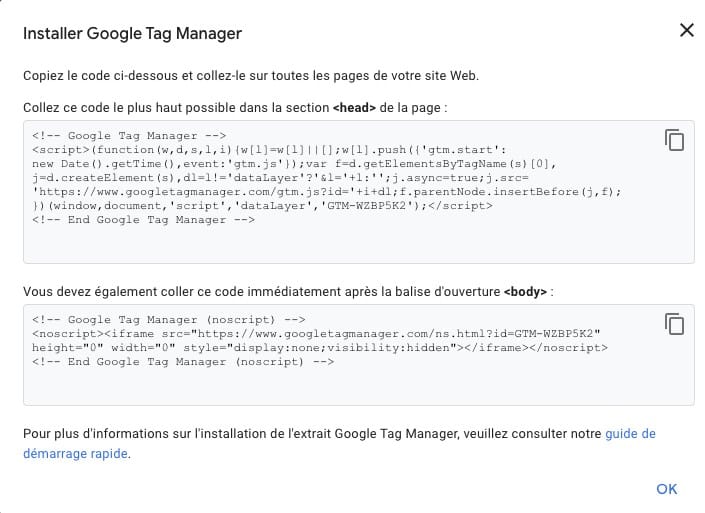
Une fois la création de votre compte effectuée, vous obtenez directement un code en JavaScript relié au compte en question. C’est ce code qui permettra d’insérer les balises sur votre site ou application. Il faudra le copier-coller sur le code source de chacune de vos pages.
Pour ce faire, comme indiqué dans le tutoriel, la première partie du code (<script>) doit être directement insérée dans la partie <head> de votre code source. Le deuxième code (<no script>) devra être intégré sous la partie <body> du code de votre page.
Chaque identification de conteneur se présente sous la forme GTM-XXXX. C’est ce code qui devra être inséré sur chacune des pages pour permettre à Google Tag Manager de collecter les informations du site ou de l’application.
3. Accéder à l’espace de travail GTM
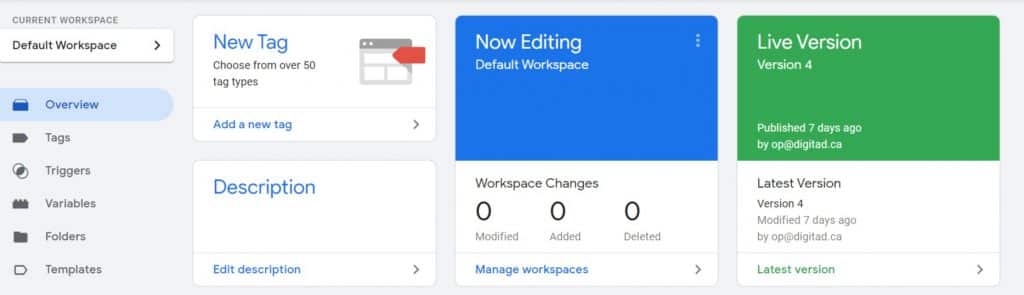
Une fois que vous accédez à la plateforme, vous serez directement redirigé sur votre espace de travail GTM. Une fois configuré, il vous permet d’accéder à toutes les fonctionnalités de Google Tag Manager : création de balises, suivi des modifications effectuées, suivi du nombre de balises actives…
Vous y trouverez toutes les balises créées, leurs déclencheurs et variables, et pourrez les gérer depuis cet espace de travail.
Installer Google Tag Manager sur WordPress
Si votre site est hébergé sur un système de gestion de contenu (CMS) tel que WordPress, vous vous demandez peut-être comment ajouter les balises GTM à votre site. Vous pouvez, bien évidemment, intégrer le conteneur manuellement. Si toutefois l’idée de toucher au code source de votre site vous effraie, rassurez-vous, il existe des extensions pour vous faciliter le travail. 😉
Différents choix de plug-in WordPress pour Google Tag Manager s’offrent à vous pour effectuer le suivi de vos pages automatiquement sur GTM. Les plus utilisées d’entre elles sont notamment :
- Site Kit by Google : centralise la gestion et le suivi de vos outils de marketing Google directement sur votre site WordPress. Il assure également l’intégration de votre identifiant GTM pour effectuer le suivi de vos données.
- Google Tag Manager for WordPress : avec plus de 400 000 installations, c’est l’une des extensions les plus utilisées pour configurer et suivre les balises GTM sur votre site WordPress. Ce plug-in effectue également des mises à jour régulières, ce qui assure une meilleure sécurité pour votre site.
Lorsque l’extension de votre choix a été installée, vous devrez vous servir de votre identifiant Google Tag Manager (présenté sous le format GTM – XXXX). Vous pourrez ensuite suivre les instructions de l’extension pour effectuer votre suivi de Google Tag Manager sur WordPress.
Pour obtenir des conseils personnalisés et connaître la meilleure manière de créer et configurer votre site WordPress, découvrez notre formation WordPress.
Installer Google Tag Manager sur Shopify
Pour les utilisateurs de Shopify, sachez que Google Tag Manager est également disponible pour les plans Shopify Plus. Rendez-vous sur la démarche à suivre de la plateforme pour installer Google Tag Manager sur Shopify.
Guide Google Tag Manager : utilisation et configuration des balises
Maintenant que vous savez comment installer Google Tag Manager, vous êtes prêt à créer vos premières balises! Voici, dans les grandes lignes, comment utiliser Google Tag Manager.
1. Créer une balise
Un des grands avantages d’utilisation de Google Tag Manager est sa centralisation des balises de vos différentes plateformes. Toutes les balises créées peuvent donc être suivies depuis votre espace de travail GTM.
Pour créer une nouvelle balise, rendez-vous sur votre espace de travail, et cliquez sur “ajouter une balise”. Vous verrez deux options apparaître, commencez par la partie “configuration de la balise”. Vous aurez alors accès à un vaste choix de balises à configurer.
Une fois à cette étape, vous pouvez commencer par configurer des balises Google Analytics, Google Ads, Floodlights et tierces. En tout, l’outil est compatible avec plus de 80 balises tierces pour web, Android, iOS ou AMP. Vous pouvez également importer un modèle de balise, ou créer des balises personnalisées (HTML ou images).
2. Configurer le déclencheur
La configuration des déclencheurs permet d’indiquer à GTM quand “déclencher” le suivi d’événements (compris comme une action effectuée sur votre site). Une fois déclenchés, ils peuvent être envoyés à votre plateforme de gestion web. Classés en 4 grands groupes (page vue, clic, engagement utilisateur, et autre), vous pouvez en choisir au moins un entre les différentes catégories proposées, dont :
- Page vue : activation de la balise lorsque la page est chargée dans le navigateur, il se classe en trois options :
- DOM prêt : déclenchement de la balise lorsque le navigateur a créé la page en HTML et que le DOM peut être analysé,
- Fenêtre chargée : lancement de la balise lorsque la page est entièrement chargée
- Page vue : se déclenche dès que la page commence à charger.
- Clic : cette balise se déclenche lorsqu’un événement de clic se produit.
- Visibilité de l’élément : se déclenche lorsque la page est chargée et que l’élément commence à être vu par l’utilisateur, il est notamment intéressant pour suivre la visibilité du contenu et le temps de chargement des différents éléments de la page.
- Envoi de formulaire : active le suivi dès qu’un formulaire a été envoyé.
- Profondeur de défilement : suit le parcours d’un utilisateur sur une page lorsqu’il défile vers le bas.
- Minuteur : permet de mesurer le temps passé sur une page par un utilisateur pour effectuer une action en particulier comme lire un article, compléter un achat ou remplir un formulaire.
- Vidéo YouTube : selon les variables sélectionnées, cette balise se déclenche lorsqu’un utilisateur interagit avec une vidéo YouTube intégrée sur votre site.
3. Choisir des variables Google Tag Manager
Associée au déclencheur, les variables définissent la règle de démarrage du suivi. La plupart d’entre elles sont intégrées par Google Tag Manager. Elles vous sont donc automatiquement proposées lorsque vous définissez une balise ou un déclencheur. Dans le cas de variable de déclencheurs, ces variables déterminent de manière très précise quand une balise doit être déclenchée.
Certaines variables peuvent également être définies de manière personnalisée selon vos besoins.
Une fois vos variables configurées, vous pouvez également choisir les opérateurs et valeurs de vos balises. L’opérateur vous permet de définir si l’événement en question contient, exclu, est égal, inférieur ou supérieur à une valeur donnée. La valeur, quant à elle, détermine la condition du déclenchement de la balise.
Avant de lancer officiellement votre balise, rappelez-vous que vous avez toujours l’option de tester si celle-ci est bien configurée en passant par le mode “Prévisualiser”.
Lorsque vous pensez avoir tout configuré comme il faut, cliquez sur “envoyer”. Vous avez lancé votre première balise!
Développer les meilleures pratiques sur Google Tag Manager
Vous savez désormais à quoi sert Google Tag Manager et comment l’installer. Vous comprendrez que l’outil est complet, mais peut être également complexe à utiliser. Plus vous désirez approfondir les données, plus la gestion se complexifie. Avec un peu de temps et de pratique, vous parviendrez à comprendre le fonctionnement de votre gestionnaire de balises et à optimiser son utilisation!
Vous désirez améliorer votre compréhension et utilisation de Google Tag Manager? Découvrez la formation de Google Tag Manager de La Fusée! Au cours d’une journée, un formateur spécialiste de GTM vous fera découvrir les grandes fonctionnalités de la plateforme et vous partagera les meilleures pratiques pour optimiser la création et gestion de vos balises.
Pour développer davantage vos compétences d’analyste de marketing numérique, découvrez également l’ensemble de nos formations d’analyse web!